| ① |
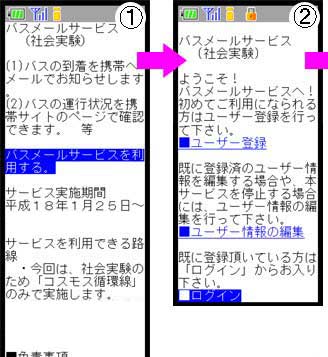
『バスメールを利用する。』を選択します。 |
| ② |
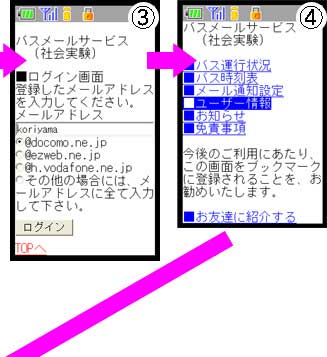
『■ログイン』を選択します。
(未登録の方は、『ユーザー登録』を行ってから『ログイン』選択してください。 |
| ③ |
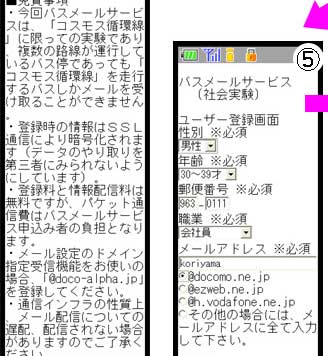
■ログイン画面にて、ユーザー登録した時のメールアドレスを入力してください。
携帯電話のメールアドレスを登録された方は、メールアカウント(@の前の部分)を入力後、各社のドメインを選択します。それ以外の場合は、全て入力してください。
|
| ④ |
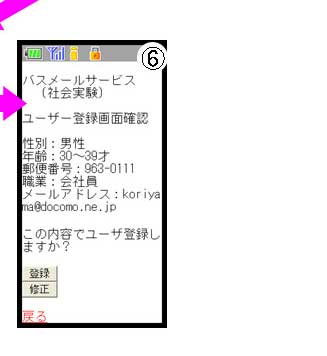
『■ユーザー情報』を選択します。 |
| ⑤ |
登録した内容が表示されます。『性別』、『年齢』、『郵便番号』、『職業』、『メールアドレス』の選択、入力変更を行い、『登録』を選択します。
なお、ユーザー情報の削除を行う場合は、『削除』を選択する事でバスメール登録解除になります。 |
| ⑥ |
バス停選択を行います。五十音順『あ』~『わ』か『バス停一覧表示』のどちらかを選択します。 |
| ⑦ |
バス停の一覧が表示され、乗車したいバス停を選択を行います。
※下記の図では、バス停一覧表示の選択後の表示になっています。 |
| ⑧ |
選択されたバス停の時刻表が表示。 |