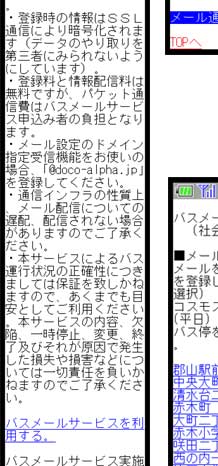
| ① |
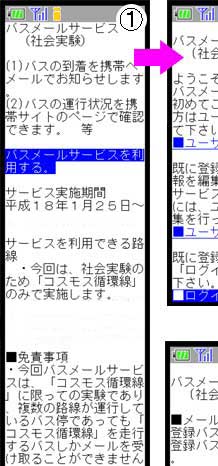
『バスメールを利用する。』を選択します。 |
| ② |
『■ログイン』を選択します。
(未登録の方は、『ユーザー登録』を行ってから『ログイン』選択してください。 |
| ③ |
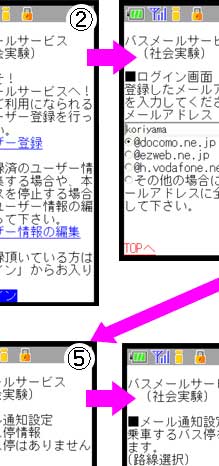
■ログイン画面にて、ユーザー登録した時のメールアドレスを入力してください。
携帯電話のメールアドレスを登録された方は、メールアカウント(@の前の部分)を入力後、各社のドメインを選択します。それ以外の場合は、全て入力してください。
|
| ④ |
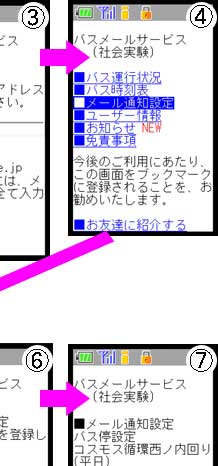
『■メール通知設定』を選択します。 |
| ⑤ |
『メール通知設定を行う』を選択します。 |
| ⑥ |
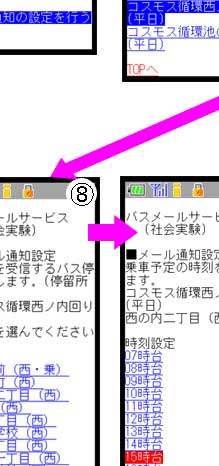
メール通知したい、バスの路線の『コスモス循環西ノ内回り(平日)』、『コスモス循環池の内回り(平日)』、『コスモス循環西ノ内回り(休日)』、『コスモス循環池の内回り(休日)』の何れかを選択します。 |
| ⑦ |
バス停選択を行います。五十音順『あ』~『わ』か『バス停一覧表示』のどちらかを選択します。 |
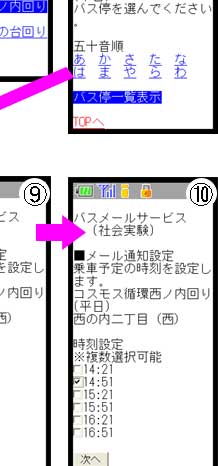
| ⑧ |
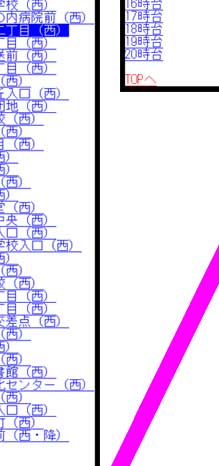
バス停の一覧が表示され、乗車したいバス停を選択を行います。
※下記の図では、バス停一覧表示の選択後の表示になっています。 |
| ⑨ |
バスの乗車予定の時刻の設定を行います。『07時台』~『20時台』から選択します。 |
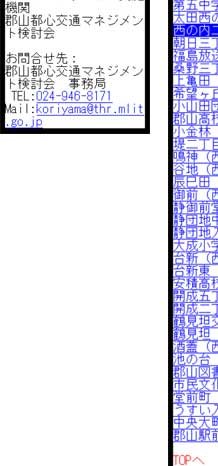
| ⑩ |
詳細なバスの乗車予定の時刻の設定を行います。選択したバス停でのバス発車時間が表示され、乗車したいバス発車時間を選択します。
※複数時間の選択が可能です。 |
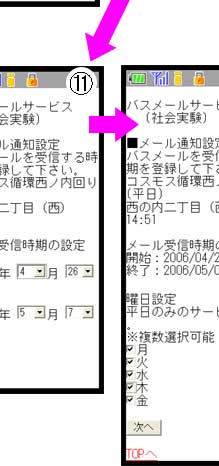
| ⑪ |
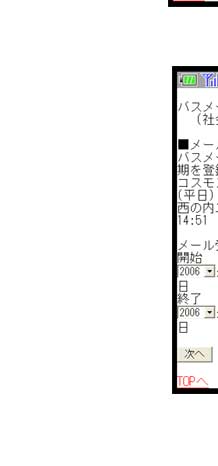
バスメールを受信したい期間(開始時間と終了時間)を選択します。 |
| ⑫ |
バスメールを受信したい曜日の選択します。平日の場合は『月』~『金』、土日祝の場合は『土』『日』『祝』から選択します。
※複数時間の選択が可能です。 |
| ⑬ |
バスメールを受信するタイミングを選択します。
乗車するバス停の”『5』~『10』”個手前のバス停に到着した情報のメール通知を選択します。
乗車するバス停を基準として”『5』~『10』、『15』、『20』、『30』分前”にメール通知を選択します。
『確定』
を選択します。
|
| |
これで、設定完了です! |